保存したQRコード画像の読み取り方!アプリなしで即開く裏技解説
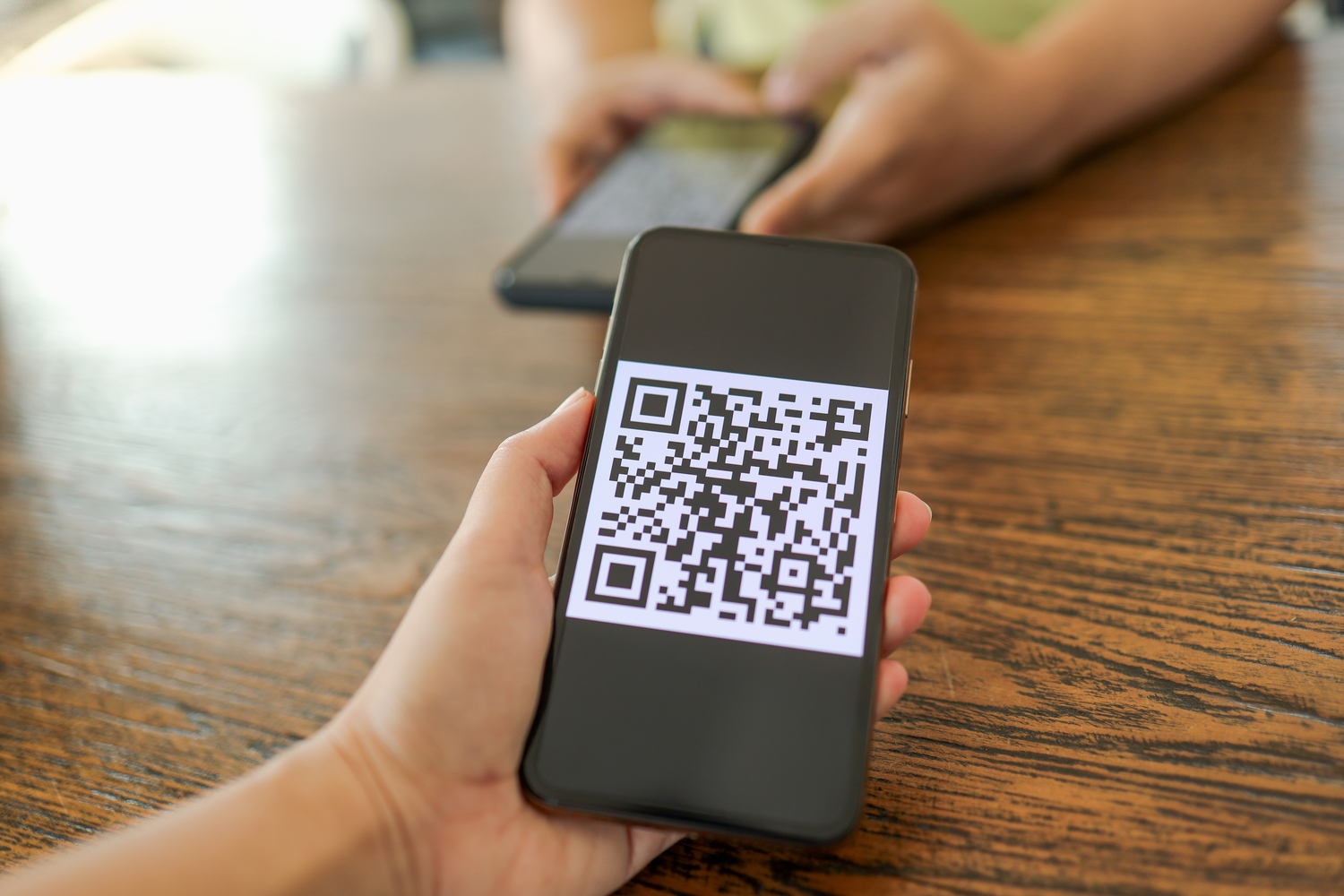
SNSのタイムラインやWebサイト、メッセージアプリで送られてきた「QRコード付きの画像」。いざアクセスしようとした瞬間、「画面の中にQRコードがあるのに、スマホ1台でどうやって読み取ればいいのか」と手が止まってしまった経験はないでしょうか。別のスマートフォンを借りてカメラを向けたり、わざわざ紙に印刷したりする必要は一切ありません。
2026年現在のスマートフォン環境では、特別なリーダーアプリを追加することなく、端末の標準機能や日常的に使っているアプリだけで瞬時にリンク先を開くことが可能です。スクリーンショットに収めたコードから、写真フォルダに眠る画像まで、スマホ1台で素早くスマートに読み取る決定的なテクニックを網羅して解説します。
📌 【この記事の重要ポイントまとめ】
- 要点1:iPhoneもAndroidも専用アプリのインストールは不要で、標準の写真アプリやGoogleレンズから直接開ける。
- 要点2:LINEの友だち追加画面やトークルーム内の画像プレビューからも、数タップでリンク先へ遷移できる。
- 要点3:読み取れない場合は「画像のトリミング不足」「解像度の粗さ」「端末のテキスト認識機能の無効化」が主な原因。
【アプリ不要】iPhoneの写真フォルダからQRコード画像を一瞬で開く方法
iOSを搭載したiPhoneでは、標準の「写真」アプリ自体に高度な認識エンジンが組み込まれています。写真フォルダ内に保存されたQRコードを開く手順は驚くほどシンプルです。
操作は、写真アプリで該当の画像を開き、画面に表示されているQRコード部分を指で長押しするだけです。認識が成功すると、コードの下部にリンク先のURLやアクションメニューがポップアップ表示され、タップするだけでSafariなどのブラウザが立ち上がります。また、画面右下に表示される「テキスト認識表示アイコン」をタップすることでも、コード内のURLが直接選択可能になります。
もし長押ししても反応しない場合は、端末の「設定」>「一般」>「言語と地域」にある「テキスト認識表示」がオンになっているか確認してください。ここが無効化されていると、画像内のコードや文字を自動検出できなくなります。
【Android編】Googleレンズを活用したQRコード画像の読み取り手順
Android端末で保存済み画像を処理する場合、最も確実でスピーディーなのがGoogleレンズを活用した読み取りです。PixelやGalaxy、Xperiaなど主要メーカーの端末であれば、標準ギャラリーやGoogleフォトからシームレスに起動できます。
「Googleフォト」アプリでQRコードが含まれる写真を開き、画面下部に並ぶメニューから「レンズ」をタップします。数瞬でコードの領域が自動検出され、画面上にリンク先のWebサイト名やURLカードが浮かび上がります。そのままカードをタップすれば該当ページへ直接アクセス可能です。
さらに、Chromeブラウザ上で見ているWebページ内のQRコードであれば、画像を長押しして「Googleレンズで画像を検索」を選ぶだけで、画像を保存するステップすら省いてリンク先を展開できます。
【LINEユーザー必見】トークや保存画像からQRコードを読み取る裏技
連絡手段として広く普及しているLINEアプリにも、非常に優秀なコードリーダー機能が内蔵されています。普段からLINEを頻繁に利用している方なら、このルートを覚えておくのが最も手軽です。
手順は、LINEのホーム画面またはトーク一覧の検索窓右側にある「QRコードリーダーのアイコン」を起動し、スキャン画面の右下に小さく表示される「写真のサムネイル(アルバムアイコン)」をタップします。端末内の写真一覧が開くため、読み取りたい画像を選択するだけで、上部にリンク先URLが表示されます。
また、LINEのトークルーム内で相手から直接送られてきたQRコード画像の場合、画像をタップして全画面表示にし、右上に表示される「QRコード認識」アイコン(または右下のメニュー)を押すだけで即座にブラウザへと案内されます。
スマホ1台で完結!スクショやWEB上のQRコードを読み取る最短ルート
キャンペーン応募や電子チケットの取得など、画面をスクリーンショット(スクショ)して即座に開きたいケースも多いはずです。2026年のUI環境では、スクショ撮影直後のプレビュー画面からワンタップで遷移できる導線が整っています。
iPhoneであれば、スクリーンショットを撮影した直後に画面左下に現れるサムネイルをタップし、その編集画面上でQRコードを長押しするだけでリンクが開きます。Androidでも、スクショ後の通知やクイック共有メニューに表示される「レンズ」を選択することで、写真フォルダを開き直す手間すらカットできます。
「画面に表示されたQRコードは別の端末で読み取るもの」という先入観を捨てれば、画面キャプチャからリンク遷移までわずか3秒で完結します。
PCやWebブラウザでQRコード画像を開くには?おすすめサイトと標準機能
パソコン作業中にWebサイト上のQRコードや保存した画像ファイルを読み取りたい場合、スマートフォンを取り出す必要はありません。ブラウザ標準機能や無料の解析サイトで即座に対処できます。
Google Chromeを利用している場合、Webページ上のQRコード画像を右クリックして「Googleで画像を検索」を選択すると、画面右側のサイドパネルにレンズ機能が展開され、解析されたURLが表示されます。ローカルに保存されている画像ファイルであれば、ブラウザ上にドラッグ&ドロップして開いた上で同様の操作を行うか、「QRコード 読み取り サイト」として提供されているブラウザ完結型の解析ツール(画像をアップロードするだけでURLをテキスト化するWebサービス)を活用するのが効率的です。
保存したQRコードが読み取れない原因と対処法
各種の手順を試しても認識エラーが発生する場合、画像自体や端末側の設定にいくつかのボトルネックが存在します。主な原因は以下の4点に集約されます。
第1に、画像の解像度不足とブレです。低画質のサムネイルや過度に圧縮された画像では、QRコードのセル(ドット)が潰れてしまい、アルゴリズムがエラー訂正を行えなくなります。第2に、周囲の余白(クワイエットゾーン)の欠落が挙げられます。コードの周りをギリギリまで切り抜きすぎると、リーダーがコードの境界線を認識できなくなります。
第3に、画面全体の情報量が多すぎてコードが極小になっているケースです。この場合は、写真編集機能でコード周辺を適度に拡大・トリミングしてから読み込ませると一発で解決します。そして第4に、デザインQRコードなどで明暗のコントラストが極端に低い画像も認識率が著しく低下するため、画像補正で明るさやコントラストを強める工夫が有効です。
【QRコード画像の読み取り】に関するよくある質問(FAQ)
Q1:iPhoneで画像内のQRコードを長押ししてもメニューが出ず、画像の拡大・縮小になってしまいます。
A1:指を置く位置がコードの中心からずれているか、端末のテキスト認識機能がオフになっている可能性があります。「設定」>「一般」>「言語と地域」>「テキスト認識表示」が有効になっているか確認し、コードのドット部分をしっかりと長押ししてください。
Q2:セキュリティ面で、専用の読み取りアプリを入れたほうが安全ですか?
A2:原則として不要です。OS標準機能(iOSのテキスト認識やGoogleレンズ)はOSレベルでセキュリティチェックが行われており、不審なサードパーティ製無料アプリにありがちな過度な権限要求や広告表示のリスクを回避できるため、むしろ標準機能を使う方が安全です。
Q3:画面上のQRコードを長押ししても反応しないWebサイトがあるのはなぜですか?
A3:Webサイト側で画像の長押しやコピー操作を禁止するスクリプトが組まれている場合があります。その場合は一度スクリーンショットを撮影し、写真アプリやLINEのリーダーから読み込ませてください。
まとめ:画像保存されたQRコードはスマホ標準機能でスマートに処理しよう
スマートフォンの機能向上により、画像化されたQRコードを処理するために外部アプリを探したり、別端末を用意したりする時代は完全に過去のものとなりました。iPhoneの長押し操作、AndroidのGoogleレンズ、そして日常使いのLINE。この3つのアプローチを把握しておくだけで、あらゆるシチュエーションのQRコード画像に迷わず対応できます。
手元に届いたスクショや保存画像をスムーズに処理し、ストレスのないデジタルライフを体感してください。 (出典: qr コード 読み取り 画像(Yahoo!ニュース))


SEOライティングとマーケティング戦略の専門家。分かりやすい解説記事で定評があります。
