【2026年最新】LINEが送れない?原因と1分で直る対処法まとめ
日常の連絡インフラとして欠かせないLINEで、メッセージの横に赤い「!」マークが出たり、送信中の矢印マークが消えなくなったりして焦った経験はないでしょうか。急ぎの連絡がある時ほど、トークが相手に届かないトラブルは大きなストレスになります。
メッセージが送れないトラブルの背景には、端末側の通信設定やアプリの一時的な不具合だけでなく、LINE側のサーバー障害や相手との接続状況など多様な要因が絡んでいます。本稿では、現在の状況を正しく切り分け、手元の操作だけで素早く復旧させるための具体的な手順を徹底解説します。
📌 【この記事の重要ポイントまとめ】
- 要点1:送信エラーの赤い「!」や矢印マークは、端末の通信環境かアプリの一時的な処理詰まりが大半の原因。
- 要点2:「特定の人にだけ送れない」場合でも、ブロックが原因で送信自体がエラーになる仕様ではない点に注意が必要。
- 要点3:機内モードのオンオフ、アプリの再起動・アップデート、キャッシュ削除の3ステップで多くの不具合は即座に解消する。
【まず確認】送信エラーのビックリマークや矢印マークが消えない時のサイン
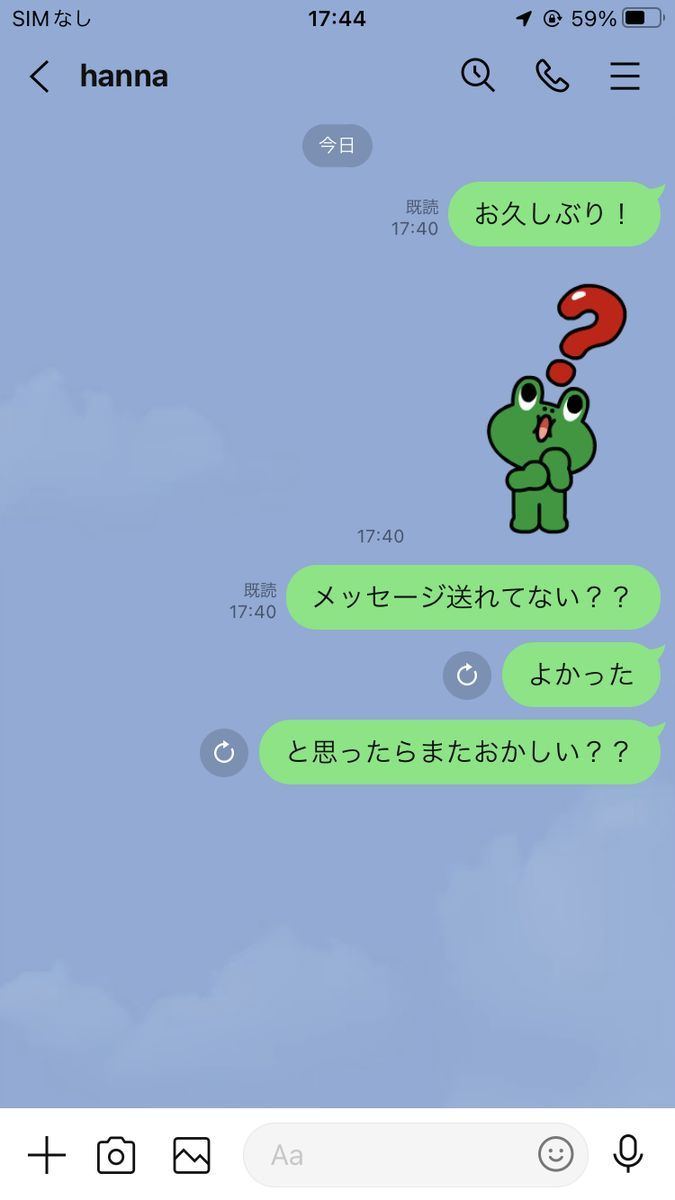
LINEでメッセージを送信した際、吹き出しの横に赤いビックリマーク(!)が表示される現象は、アプリがサーバーへのデータ送信に失敗したことを示しています。一方で、時計マークや回転する矢印マークが消えない状態は、電波が極端に微弱な場所で通信がタイムアウト寸前になっているケースが目立ちます。
ビックリマークをタップすると「再送信」または「削除」の選択肢が出ますが、通信環境が改善していない状態で何度再送信を連打してもエラーが繰り返されるだけです。まずは画面に現れているマークの種類を確認し、端末がオフラインになっていないか、Wi-Fiの認証が切れていないかを冷静に見極めましょう。
LINEが送れない原因はどこにある?通信障害・サーバー落ちから端末トラブルまで徹底解説
LINEが正常に送れない決定的な理由は、大きく分けて「ネットワーク環境」「LINE側のシステム障害」「スマートフォン本体の動作不良」の3つに集約されます。
特に見落としがちなのが、フリーWi-Fiへの自動接続による「パケ詰まり」や、スマートフォンの省電力モードによるバックグラウンド通信の制限です。また、大規模イベントや災害時、年越しの瞬間などにはアクセス集中によるLINEのサーバー落ちが発生し、一時的に送受信が制限される事例も報告されています。原因が自分側にあるのか、それともシステム全体にあるのかを正しく切り分けることが早期解決の鍵となります。
「特定の人だけ送れない」のはブロックのせい?知っておくべき判定基準
「グループや他の友だちには送信できるのに、特定の相手にだけメッセージが届かない」という場合、真っ先に頭をよぎるのが相手からのブロックではないでしょうか。
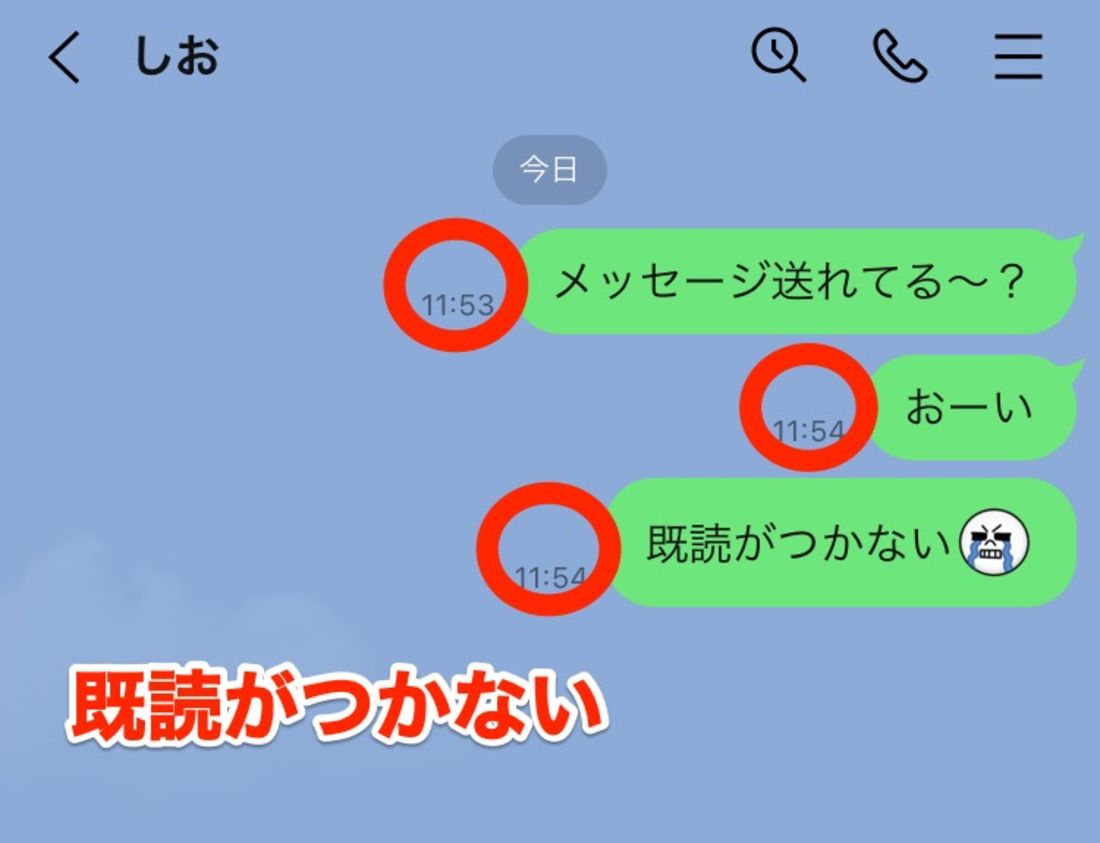
結論から言うと、相手にブロックされていてもメッセージの送信自体は通常通り成功します。ブロックされている場合は「相手の画面に届かず既読がつかない」という挙動になるため、送信時に赤い「!」マークが出たりエラーで弾かれたりすることはありません。もし特定の人にだけ送れないのであれば、相手がLINEアカウントを削除・再登録した直後であるか、相手側の受信設定(メッセージ受信拒否など)に起因している可能性が高いと考えられます。
写真や動画だけ送れないケースの落とし穴|データ容量とキャッシュ問題
テキストメッセージは問題なく送信できるのに、画像や長尺の動画だけがエラーになるケースも頻発しています。この現象の主な要因は、通信帯域の不足と端末内のストレージ容量の圧迫です。
高画質な写真や4K動画はデータサイズが非常に大きく、上り(アップロード)速度が十分に出ていない環境ではタイムアウトを起こします。また、長期間LINEを使い続けているとトークやメディアのキャッシュが蓄積し、アプリの動作を阻害することがあります。LINEアプリ内の「設定」>「データの管理」からキャッシュデータを削除することで、端末のストレージが解放され、スムーズに大容量ファイルが送信できるようになります。
【1分で解決】メッセージが届かない時に今すぐ試すべき5つの対処法
原因を特定する時間がない場合でも、以下の5つのステップを順に実行するだけで、大半の送信エラーは数分以内に復旧します。
1. 機内モードのオン・オフ切り替え
画面上部からコントロールセンター(または通知パネル)を引き出し、飛行機マークを一度タップして5秒ほど待ってから解除します。これにより、モバイル通信とWi-Fiの接続が強制的に再確立されます。
2. LINEアプリの完全終了と再起動
タスクキル(マルチタスク画面でアプリを上にスワイプ)を行い、LINEアプリを完全に終了させてから再度立ち上げます。
3. スマホ本体の再起動
端末のメモリ一時領域に蓄積した負荷をクリアするため、電源を一度切って再起動します。
4. アプリおよびOSの最新バージョンへのアップデート
古いバージョンのまま使用を続けていると、セキュリティ仕様の変更により通信エラーが発生することがあります。App StoreやGoogle Playストアで更新がないか確認しましょう。
5. LINEのキャッシュクリア
アプリ内設定の「データの管理」からキャッシュを削除します(写真やメッセージ履歴自体は消去されません)。
リアルタイムの不具合・通信障害を即座に見極めるチェック術
手元の端末設定を見直しても改善しない場合は、LINE側で広範囲な通信障害が発生している可能性を疑いましょう。
障害の発生状況をいち早く把握するには、X(旧Twitter)などのSNSで「LINE 障害」「LINE 送れない」と検索し、ネットのリアルタイムな反応を確認するのが最も確実です。同じ時間帯に同様の投稿が急増している場合、個別に対処を行っても復旧しないため、LINE側の公式アナウンスを待ちながらサーバーの復旧を静観するのが賢明な選択となります。
【LINEが送れない時の原因と対処法】に関するよくある質問(FAQ)
Q1:送信エラーになったメッセージは、相手に途中まで届いていますか?
A1:赤い「!」マークが出ているメッセージは、LINEのサーバーに到達していないため、相手の画面には一切表示されていません。環境を整えた後に再送信ボタンを押す必要があります。
Q2:LINEのキャッシュを削除すると、これまでのトーク履歴や写真は消えますか?
A2:アプリ内の「キャッシュデータ」のみを削除した場合、トーク履歴やアルバム、保存済みの写真が消えることはありません。ただし、保存期間が過ぎた未保存の写真が開けなくなる可能性はあるため、大切なデータは事前に端末へ保存しておくと安心です。
Q3:Wi-Fiを切って4G/5Gにすると送れるようになるのはなぜですか?
A3:接続しているWi-Fiルーターがフリーズしているか、店舗などのフリーWi-Fiでログイン認証が完了していない状態(いわゆるパケ詰まり)になっているためです。Wi-Fiをオフにしてモバイルデータ通信に切り替えることで即座に送信可能になります。
まとめ:慌てず冷静に切り分けて快適なLINE環境を取り戻そう
LINEが送れなくなるトラブルは、身近な連絡ツールだからこそ焦りを生みやすいものですが、根本的な原因の多くはネットワークの一時的な瞬断や端末のメモリ負荷によるものです。赤い「!」マークが出た際は、連打する前に機内モードのオンオフやアプリの再起動を試すことで、大半のケースは1分足らずで元の快適な状態に戻せます。
もしそれでも改善しない場合は、SNSで全体の障害発生状況をチェックし、サービス側の復旧を落ち着いて待ちましょう。日頃からアプリのアップデートと定期的なキャッシュ整理を心がけておくことが、突発的な通信トラブルを防ぐ最大の予防策となります。 (出典: ライン が 送れ ない(Yahoo!ニュース))
毎日更新されるトレンド情報を分析・発信中。役立つ裏技やおすすめ情報を分かりやすく紹介します。
