インスタのアーカイブとは?バレる噂の真相と戻し方・削除との違いを解説
Instagramを日常的に利用していると、「プロフィールの統一感を出すために過去の投稿を整理したい」「昔の写真を見られたくないけれど、完全に消去するのは惜しい」という場面に出くわします。そんな時に重宝するのが、投稿を一時的または恒久的に自分だけの保管庫へ移せる「アーカイブ」機能です。
手軽にタイムラインを整理できる一方で、「アーカイブに入れるとフォロワーに通知が飛んでバレるのでは?」「どこへ消えたのか場所がわからない」と不安を抱えるユーザーも少なくありません。投稿をスマートに隠すための基本知識から、削除との明確な違い、万が一の復元手順までを網羅して紐解きます。
📌 【この記事の重要ポイントまとめ】
- 要点1:アーカイブは投稿やストーリーを「自分だけにしか見えない非公開保管庫」へ移す機能であり、実行時に相手へ通知が届いてバレる心配はない。
- 要点2:完全削除とは異なり「いいね」やコメントのデータを保持したまま、いつでもワンタップで元のタイムライン位置に復元できる。
- 要点3:ストーリーは24時間経過後に自動でアーカイブへ保存されるが、設定がオフになっていると勝手に消去されるリスクがあるため事前確認が必須。
【基礎知識】インスタのアーカイブとは?投稿を非公開にして隠す便利機能
Instagramのアーカイブ機能とは、公開した写真や動画、リール、ストーリーズを自分専用の非公開フォルダへ一時的に退避させるシステムを指します。アカウント全体に鍵をかけるプライベート設定とは異なり、特定の投稿だけをピンポイントで隠せるのが大きな特徴です。
アーカイブへ移動させた投稿は、プロフィール画面のグリッド一覧から瞬時に姿を消します。第三者のタイムラインや検索タブにも一切表示されなくなるため、実質的に「自分以外の誰からも閲覧できない状態」を作り出せます。アカウントのテーマを変更したい時や、季節外れの投稿を一時的に引っ込めたい時など、フィードの美観を整えるための編集ツールとして定着しています。
「隠すと相手にバレる?」噂の真相と相手から見えない仕組み
投稿を整理する際、最も多くの人が懸念するのが「アーカイブにした瞬間、フォロワーに感づかれないか」という点です。結論から言えば、アーカイブを実行しても相手に通知が送られることは一切ありません。
プッシュ通知やアクティビティ欄に痕跡が残らないため、隠した事実がシステム経由で露呈するリスクはゼロです。ただし、以下のシチュエーションでは間接的に気付かれる可能性があります。
- 熱心なフォロワーによるプロフィールの巡回:「投稿数が減っている」「特定の写真が見当たらない」と手動で気づかれるケース。
- タグ付けされた相手のアカウント:相手側のプロフィールにある「タグ付けされた投稿」欄からも非表示になるため、共同投稿や記念写真の場合は違和感を持たれることがあります。
意図的な確認作業をされない限り、相手から見えない安全な状態が保たれるため、過度な心配を抱く必要はありません。
アーカイブと完全削除の決定的な違い|思い出と反応を残せるメリット
投稿を画面から消したい場合、「削除」と「アーカイブ」のどちらを選ぶべきか迷う場面があります。この2つの決定的な違いは、データの完全消滅か、データの可逆的保存かという点に集約されます。
投稿を完全に削除してしまうと、過去にもらった「いいね」やフォロワーからのコメント、さらにはインサイト分析の数値までもが失われます(最近削除された項目から30日以内であれば救出可能ですが、基本は破棄前提の操作です)。
一方でアーカイブを選択した場合は、蓄積された反響データがすべてそのまま凍結保存されます。後から「やはりプロフィールに再掲したい」と思い直した際も、当時の日付やコメントを完全に保持したまま復元できます。迷った際は削除ではなくアーカイブを選ぶのが賢明な判断です。
【迷子防止】アーカイブはどこにある?見失った投稿の正しい見方
「アーカイブに入れたはずの写真がどこにあるのかわからない」というトラブルは頻繁に発生します。アプリのアップデートに伴いメニューの配置が変わることも多いため、正しいアクセス手順を把握しておきましょう。
保管庫を確認する手順は次の通りです。
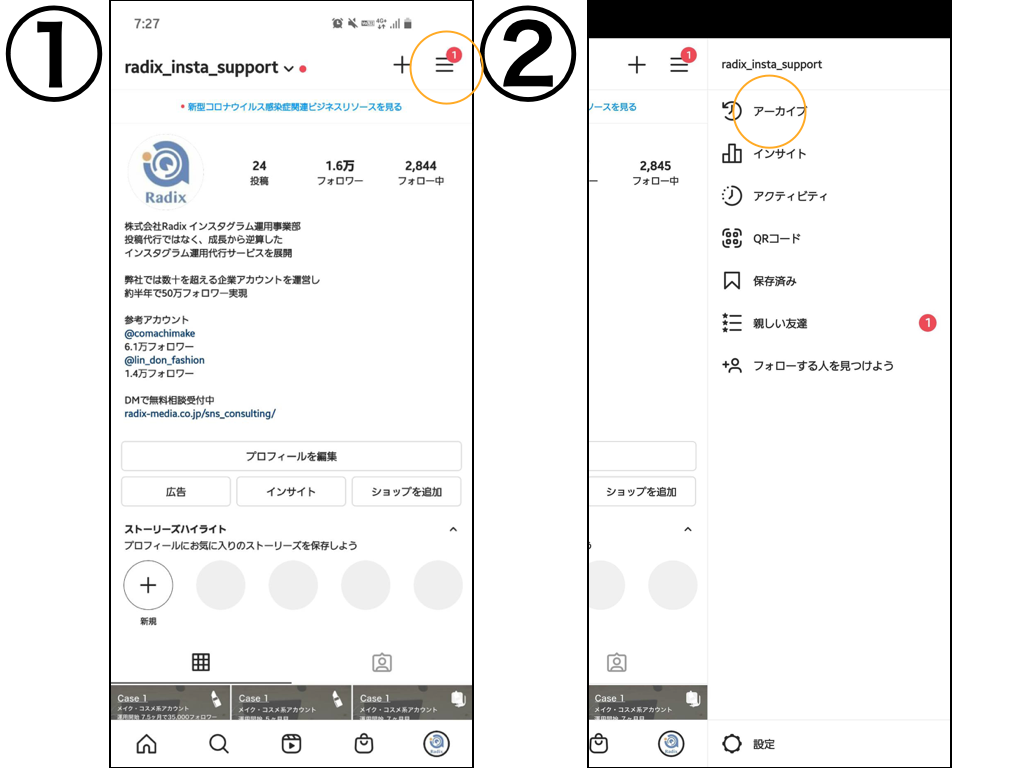
- 自身のプロフィール画面を開き、右上にある「三本線(メニューアイコン)」をタップします。
- メニュー一覧から「アーカイブ」を選択します。
- 画面上部に表示されるプルダウン(「投稿のアーカイブ」「ストーリーズアーカイブ」「ライブアーカイブ」)を切り替えることで、該当するコンテンツを閲覧できます。
フィード投稿を探しているにもかかわらずストーリーズの一覧が表示されているなど、上部タブの切り替えを見落としているケースが大半を占めます。慌てずにタブの選択項目を確認してください。
元に戻すには?アーカイブからの復元方法とハイライト追加の裏ワザ
アーカイブに退避させた投稿は、簡単なステップで元のタイムラインへ復元できます。再表示の手順は極めてシンプルです。
対象の投稿を開き、右上にある「…(メニュー)」から「プロフィールに表示」をタップします。これだけで、元のタイムライン上に投稿が戻ります。ここで知っておくべき重要な点は、復元しても最新の投稿としてタイムライン最上部に流れるわけではなく、もともと投稿された過去の日付の位置に戻るという仕様です。そのため、復元した瞬間にフォロワーのフィードを荒らす心配はありません。
また、ストーリーズアーカイブを活用すれば、過去のストーリーを「ハイライト」としてプロフィール上に固定表示させることも可能です。アーカイブ画面からお気に入りのストーリーを選び、画面下の「ハイライト」アイコンをタップするだけで、24時間の制限を超えてフォロワーにコンテンツを届けられます。
勝手に消える理由とは?ストーリーズ自動保存の落とし穴
「以前アーカイブしたはずのストーリーズが見当たらない」「勝手に消えてしまった」というトラブルに直面することがあります。フィード投稿が勝手に消滅することはありませんが、ストーリーズに関しては保存設定がオフになっている危険性が考えられます。
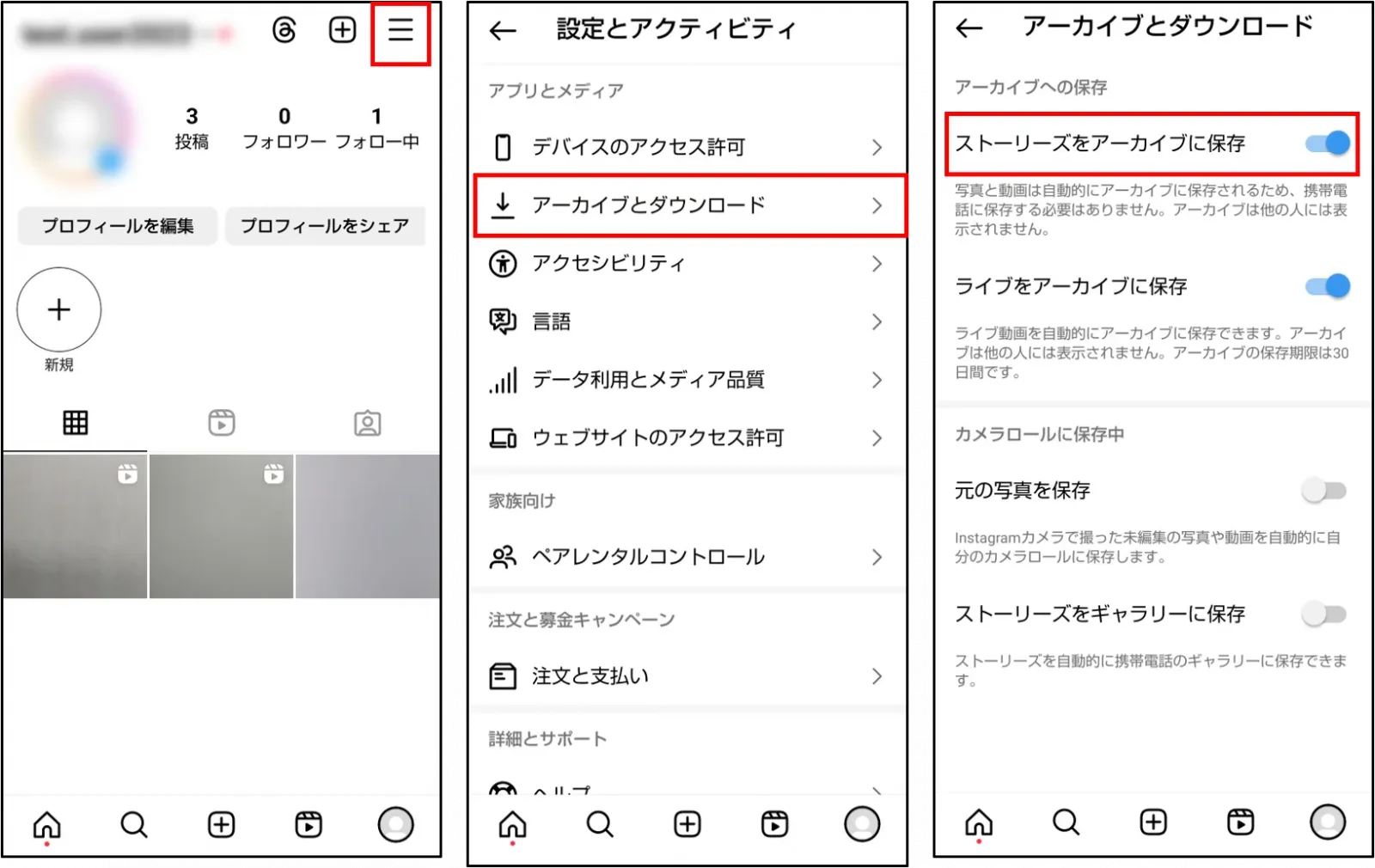
通常、ストーリーは24時間の公開期間終了後に自動でストーリーズアーカイブへ保存される仕様です。しかし、プライバシー設定やストレージ関連のオプションで「アーカイブに保存」のトグルがオフになっていると、24時間経過とともに完全に消滅してしまいます。
一度設定から抜け落ちて消失したストーリーは、後から自力で復元することは不可能です。「設定とプライバシー」>「アーカイブとダウンロード」項目を開き、「ストーリーズをアーカイブに保存」が常に有効になっているかを今一度確認しておきましょう。
【インスタのアーカイブとは】に関するよくある質問(FAQ)
Q1:アーカイブした投稿をプロフィールに戻すと、フォロワーへ再通知されますか?
A1:通知は一切届きません。前述の通り、新規投稿としてではなく「過去に投稿した当時の日付」の並びにひっそりと戻るため、フォロワーのフィード上部に割り込むこともありません。
Q2:リール動画も通常の投稿と同じようにアーカイブできますか?
A2:可能です。リール動画のメニューから「アーカイブ」を選択すれば、リールタブおよびプロフィールグリッドの両方から非表示にできます。戻す際も同様の手順でプロフィール上に復帰させられます。
Q3:アーカイブ機能を使えば、特定の人だけに投稿を見せることはできますか?
A3:アーカイブは「自分のみ」に限定して隠す機能のため、特定のアカウントにだけ見せる使い方はできません。一部のユーザーに限定して共有したい場合は、「親しい友達」機能を使ったストーリーズ配信や、カスタムリストを活用した限定公開を選んでください。
まとめ:アーカイブを自在に使いこなしてストレスフリーな発信を
Instagramのアーカイブは、単に投稿を隠すためだけの機能にとどまりません。フォロワーに通知を送ることなくプロフィールの世界観をリフレッシュし、大切な記録やフォロワーからの反響を安全にストックしておける頼もしいバックアップ領域です。
削除してしまうと二度と戻らない大切なデータを守りつつ、その時々の気分や発信方針に合わせてタイムラインを柔軟にコントロールできます。残すか消すかで悩んだ時は迷わずアーカイブを選び、負担のない快適なSNS運用を維持していきましょう。 (出典: インスタ アーカイブ と は(Yahoo!ニュース))
テクノロジーやライフスタイル領域を中心に執筆活動を行っています。趣味は写真撮影と旅行です。
