【2026年最新】登録不要で描ける無料お絵描きサイトおすすめ7選
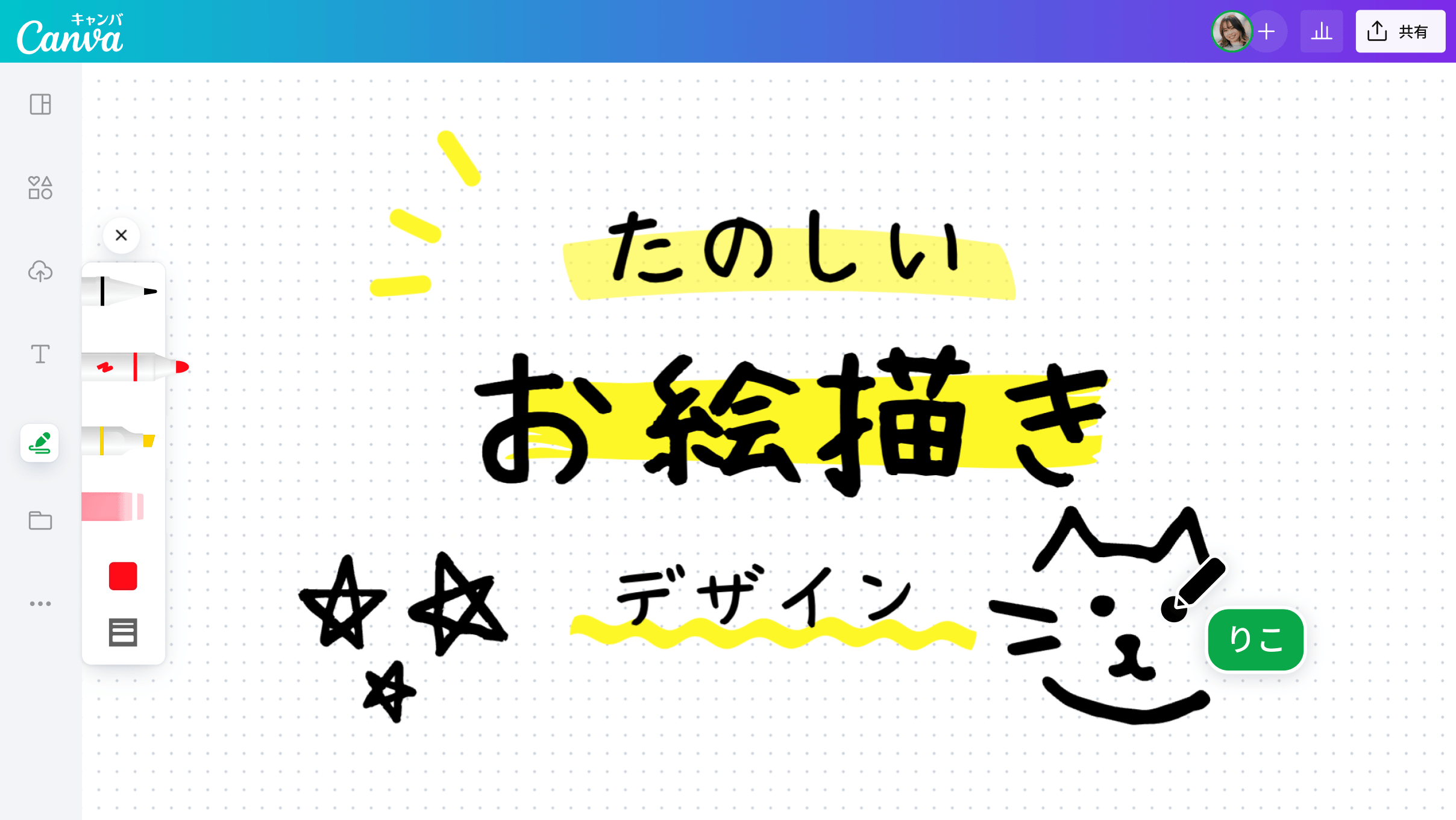
専用ソフトのインストールや面倒な会員登録をすることなく、Webブラウザを開くだけで本格的なイラスト制作ができるWebサービスが、2026年のクリエイター界隈で大きな脚光を浴びています。PCのスペックを選ばず、タブレットやスマートフォンからでも直感的にペンを走らせられる手軽さは、デジタル絵のハードルを一気に引き下げました。
趣味の落書きからSNS用のアイコン作成、さらには複数人でのリアルタイム合作まで、用途に応じた多彩なツールが完全無料で開放されています。作業環境や目的にぴったり合った、今すぐ使える優れた描画プラットフォームを厳選して解説します。
📌 【この記事の重要ポイントまとめ】
- 要点1:アプリ導入やアカウント登録なしで、ブラウザから1秒で描画開始できるツールが2026年に大幅進化
- 要点2:本格的なレイヤー機能付きソロ制作用から、リアルタイムで友達と合作できる共有型まで用途が細分化
- 要点3:筆圧感知やPSD書き出し対応など、高価な有料ペイントソフトに迫る実用的な機能が無料で利用可能
【インストール不要】ブラウザですぐ使える無料お絵描きサイトの最新事情
かつてブラウザ上で動く描画ツールといえば、簡易的なメモ書きや簡易掲示板レベルのものが大半でした。しかし、Webグラフィック技術(WebGLやWebGPU)の成熟に伴い、現在ではデスクトップ向け専用ペイントソフトと遜色ない描画レスポンスを誇るサイトが次々と登場しています。
端末のストレージ容量を圧迫しない点や、学校・職場の共有PCなどアプリを自由に追加できない環境でも利用できる柔軟性が、ライト層からプロのラフ描き用まで幅広く支持される最大の理由です。画面を開いた瞬間にキャンバスが広がり、描いたデータはローカルにPNGやPSD形式で即座に書き出せるため、思い立った瞬間の創作意欲を逃しません。
【ソロ制作向け】初心者におすすめのブラウザ型イラスト作成ツール
1人でじっくり一枚絵を仕上げたい方に向けて、レイヤー構造やブラシのカスタマイズ性に優れた代表的サービスをピックアップしました。
アイビスペイント ブラウザ版は、モバイルアプリでおなじみの圧倒的なブラシ数と豊富なトーン・フィルター機能をそのままWeb上で扱える決定版です。UIが洗練されており、スマートフォン版で操作に慣れている方なら迷わず直感的に筆を進められます。
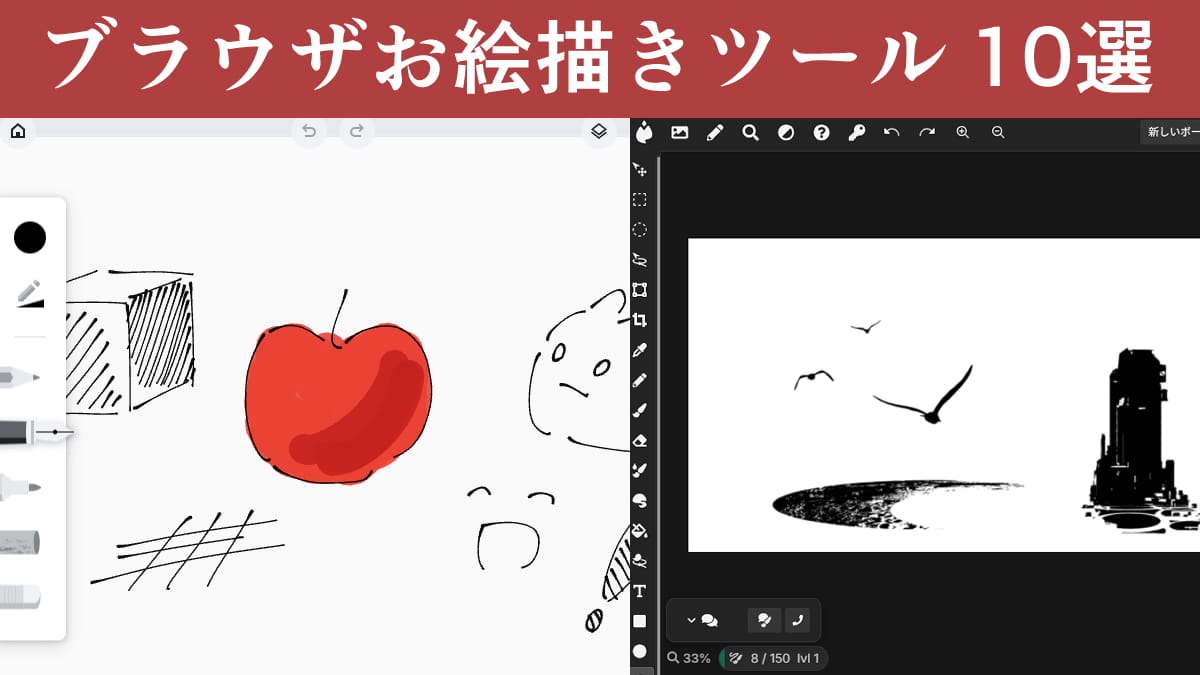
海外発の軽量ツールとして定評のあるKleki(クレキ)は、完全登録不要で極めて動作が軽く、低スペックなノートPCでも遅延なくスムーズなストロークを描けます。シンプルな画面構成でありながら、ブレンドモード(乗算・加算発光など)や筆圧感知、ショートカットキーの割り当てなど、イラスト制作に不可欠な基本機能が網羅されています。
より高度な加工を求めるなら、Photoshopの互換ツールとしても知られるPhotopeaが強力な選択肢となります。ベクターパスの描画やクリッピングマスクなど、本格的なデジタルアートワークの制作をブラウザ単体で完結させることが可能です。
【友達と合作】オンラインで絵チャ・同時作業ができる人気コラボサイト
SNSのフォロワーや友人と通話をしながらリアルタイムで同じキャンバスに絵を描く「絵チャ(お絵描きチャット)」文化は、協同制作ツールの進化によって新たな盛り上がりを見せています。
世界中で利用者が急増しているMagma(マグマ)は、最大数十人が1つのキャンバスに同時アクセスして作業できるプロ仕様のコラボレーションツールです。ネット上の評判でも「複数人で描いているとは思えないほど描画のラグが少ない」「レイヤーの権限管理がしっかりしていて安心」と高く評価されています。Photoshop互換の操作感を実現しており、本格的な合同誌のプロット作りやキャラクターの掛け合いイラスト制作に最適です。
日本の古き良き文化を継承するお絵描き掲示板の2026年最新システム(PaintBBS NEOやPOTI-boardなど)も健在です。URLを共有するだけで鍵付きルームを作成でき、パスワードを知っている仲間内だけで気軽に落書きオフ会を開催できる手軽さが根強い人気を保っています。
【AI連携&効率化】最新アシスト搭載の作画プラットフォームの実力
制作の効率化を強力に後押しする機能として、AI技術を組み込んだ無料作画サイトの存在感が増しています。自動着色ツールや、描いた線画の歪みを自然に整えるアシスト機能など、初心者の「描けない」を補助する仕組みが充実してきました。
ラフな下書きから線画を自動抽出する機能や、指定したカラーパレットに合わせて陰影を自動生成するWebツールを活用すれば、作業時間を大幅に短縮できます。生成AIにすべてを任せるのではなく、クリエイター自身の筆致を尊重しながら補助輪として機能するツールを選ぶことが、作画スキルを上達させる上での賢い付き合い方です。
【失敗しない選び方】初心者が確認すべき機能と動作環境のチェック項目
数あるサービスの中から自分に最適な描画環境を見つけ出すためには、以下の3つのポイントを事前に確認しておくことが重要です。
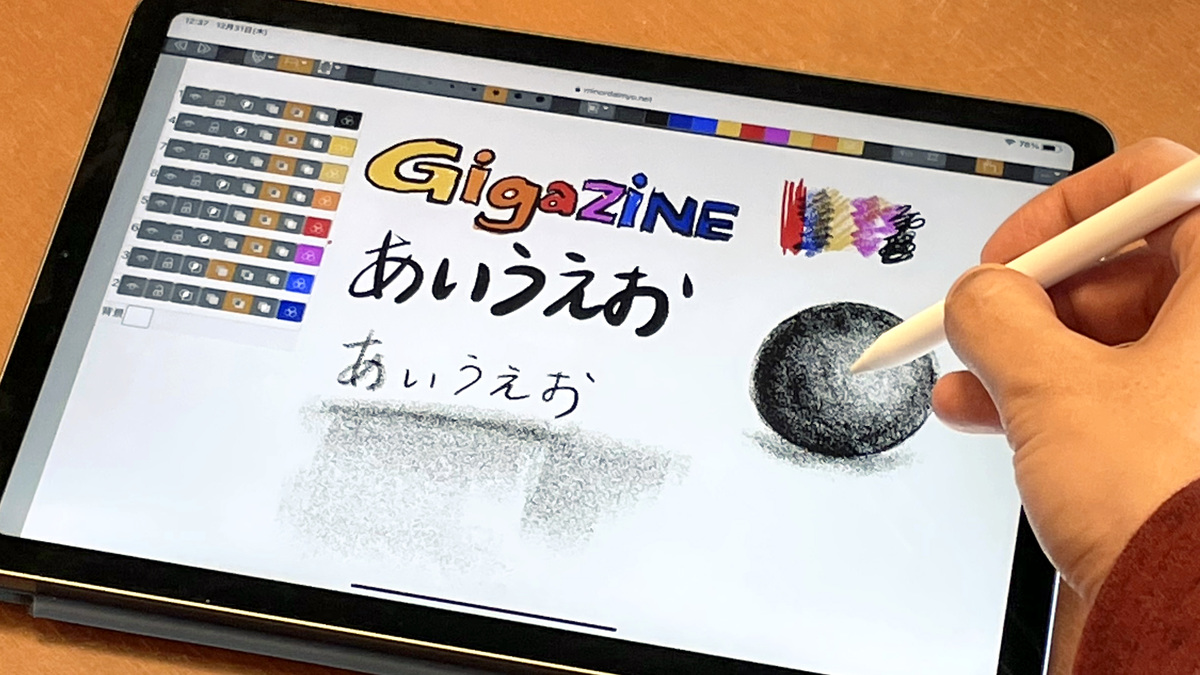
第1に「筆圧感知への対応状況」です。ペンタブレットやiPad(Apple Pencil)を接続して描く場合、ブラウザの設定やツールの仕様によって筆圧が反映されないケースがあります。滑らかな強弱表現を求めるなら、W3C Pointer Eventsに対応したサイトを選びましょう。
第2に「データの保存形式と自動バックアップ」です。万が一ブラウザがクラッシュしたり誤ってタブを閉じたりした際、ローカルストレージに自動復元できる機能があるか、またレイヤー情報を保持したPSD形式で出力できるかどうかが作業の安全性を左右します。
第3に「UIのデバイス最適化」です。PCの大画面向けに設計されたツールはスマホの小さな画面では操作ボタンが押しづらい場合があります。自身がメインで使う端末に最適化されたレイアウトを備えているか確認してください。
【絵を描くサイト】に関するよくある質問(FAQ)
Q1:会員登録を一切せずに描いた絵は、後からでも安全に保存できますか?
A1:はい、ほとんどの登録不要サイトでは描画終了後に「PNG」「JPEG」またはレイヤー付きの「PSD」ファイルとして直接端末にダウンロード保存できます。ただし、ブラウザのキャッシュをクリアするとキャンバス内容が消えるため、作業の節目ごとにこまめにファイル保存する運用をおすすめします。
Q2:ペンタブレットや液晶タブレットの筆圧はブラウザ上でも機能しますか?
A2:ChromeやEdgeなどの主要モダンブラウザであれば、ドライバを正しく導入したタブレットの筆圧感知に標準対応しています。筆圧が効かない場合は、ブラウザのハードウェアアクセラレーション設定や、ツールの設定メニュー内にある「タブレットドライバ連携」の項目を有効化してください。
Q3:友達と絵チャをする際、見知らぬ人からのいたずら・荒らしを防ぐ方法はありますか?
A3:ルーム作成時に「パスワードロック(合言葉設定)」をかけるか、招待URLを知っているユーザーのみが入室できる「プライベート設定」を必ず適用してください。Magmaなどの高機能サイトであれば、参加者ごとにキャンバスの編集権限やレイヤーのロックを設定できるため、安全にコラボレーションを楽しめます。
まとめ:手軽さと機能性を見極めてお気に入りの創作環境を見つけよう
初期費用をかけずにブラウザひとつでクリエイティブな世界へ飛び込めるWebベースの描画環境は、機能面・表現力ともに有料ソフトに匹敵するレベルへと進化を遂げました。ちょっとしたアイデア出しには登録不要の軽量ツールを、仲間との交流には絵チャやコラボサービスを、本格的な作品作りにはレイヤー機能が充実したサイトを使い分けるのがスマートな活用法です。
まずは気になるサイトのキャンバスを1枚開き、気兼ねなく線を引いてみてください。思い立ったその瞬間が、新しい作品を生み出す最高のタイミングです。 (出典: 絵 を 描く サイト(Yahoo!ニュース))
毎日更新されるトレンド情報を分析・発信中。役立つ裏技やおすすめ情報を分かりやすく紹介します。
