【2026年最新】iPhoneが重い原因を根こそぎ解消!劇的キャッシュクリア術
日々iPhoneを使い続けていると、文字入力がもたついたり、アプリの起動が一瞬引っかかったり、ストレージの空き容量がいつの間にか圧迫されている事態に直面します。「端末の寿命かもしれない」と諦める前に疑うべき最大の原因が、知らず知らずのうちに蓄積されたアプリのキャッシュデータや一時ファイルです。
AndroidのようにOS全体で一括キャッシュクリアができないiPhoneでは、アプリごとの特性に応じた正しい対処が欠かせません。個別削除に対応していないアプリの容量削減テクニックから、謎の「システムデータ(旧その他)」を削ぎ落とす決定的な裏ワザまで、快適さを取り戻す実践手順を分かりやすく解説します。
📌 【この記事の重要ポイントまとめ】
- 要点1:iPhoneのキャッシュクリアは「アプリ個別設定」「Safariの履歴消去」「アプリの再インストール」の3ルートが基本。
- 要点2:LINEやX(旧Twitter)のキャッシュ削除を行っても、トーク履歴やアカウント情報は一切消えず安全に容量を確保できる。
- 要点3:肥大化するシステムデータは、有線接続による暗号化バックアップ&復元や強制再起動で劇的に圧縮可能。
【原因究明】なぜiPhoneは突然重くなるのか?キャッシュの正体とストレージ肥大化
キャッシュとは、一度読み込んだ画像や動画、Webサイトの構成ファイルなどを一時的に本体ストレージへ保存し、次回以降の表示を高速化する仕組みです。本来は利便性を高める機能ですが、長期間放置すると数百MBから数GB単位まで膨れ上がり、かえってストレージやメモリを圧迫して処理遅延の元凶となります。
特に動画配信サービス、SNS、決済アプリなどを頻繁に使う場合、バックグラウンドで一時ファイルが蓄積し続けます。ストレージの空き容量が総容量の10%以下になると、iOSの仮想メモリ処理が機能不全に陥り、アプリの強制終了や画面フリーズが頻発するトリガーになります。
【アプリ別】LINEやX(旧Twitter)のキャッシュクリア手順と消えるデータ
日常的に最も容量を食い潰しやすいのがSNSアプリです。これらはアプリ内設定から直接キャッシュを削除できます。
■ LINEのキャッシュ削除手順
LINEアプリ内の「設定(歯車マーク)」>「トークのバックアップ・データ移行」や「データの削除」を開き、「キャッシュ」を選択して削除を実行します。この操作でトーク履歴、写真・動画の送受信データ、友だちリストが消えることはありません。再読み込み時にわずかな通信が発生する程度で、ギガ単位の空き容量をノーリスクで生み出せます。
■ X(旧Twitter)のキャッシュ削除手順
左上のアイコン>「設定とプライバシー」>「アクセシビリティ、表示、言語」>「データ利用の設定」>「ストレージ」へ進みます。「メディアストレージ」と「ウェブサイトストレージ」の2種類をクリアすることで、閲覧履歴に伴う一時画像が一掃されます。
【標準ブラウザ】Safariの「履歴とWebサイトデータ」消去で軽さを取り戻す
長期間Safariを使用していると、Webサイトのクッキーやトラッキングデータが数十万件単位で蓄積され、ブラウザのスクロールやタブ切り替えが極端に鈍くなります。
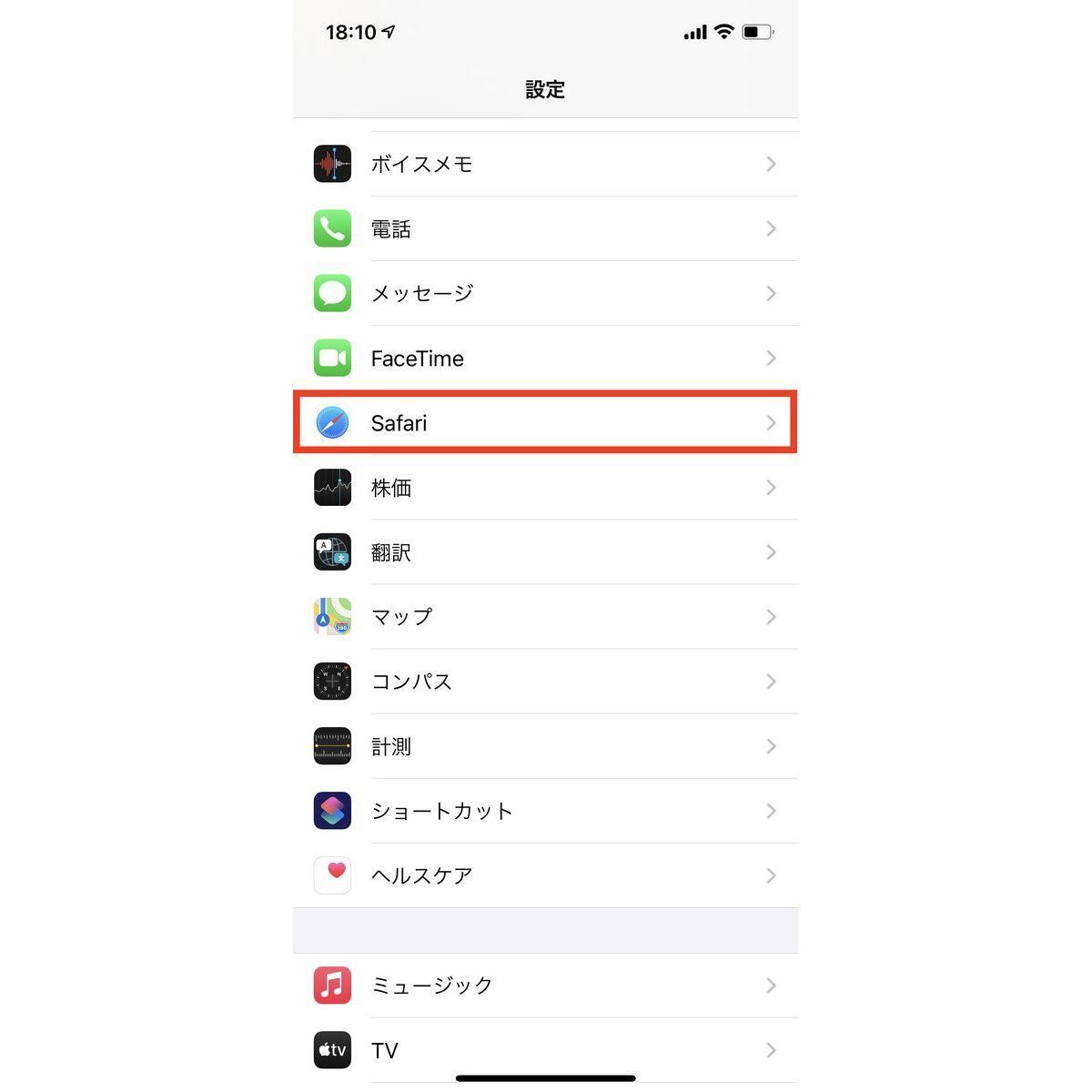
本体の「設定」>「アプリ」>「Safari」>「履歴とWebサイトデータを消去」をタップすれば、蓄積された一時データをまとめてクリアできます。注意点として、ログイン中のWebサイトから一旦ログアウトされるため、パスワードの再入力が必要になりますが、動作のキビキビ感は目に見えて復活します。
【個別削除不可の壁】「アプリを取り除く」と「再インストール」の決定的な違い
InstagramやTikTok、YouTubeなど、アプリ内にキャッシュ削除機能が用意されていないアプリは、iOSのストレージ管理機能を活用します。「設定」>「一般」>「iPhoneストレージ」から該当アプリを選択した際、2つの選択肢が現れます。
1.「アプリを取り除く」
アプリ本体(プログラムファイル)のみを削除し、内部のログイン情報や個人設定データは端末に残します。再ダウンロード時にすぐ元の状態で復帰できる手軽さがありますが、肥大化したキャッシュそのものは残るケースがあります。
2.「アプリを削除(アンインストール)→ 再インストール」
最も確実なストレージ削減の裏ワザです。アプリと内部にこびりついた一時データをまるごと消去し、App Storeから新規インストールし直すことで、アプリの占有容量を初期状態(数十MB〜数百MB程度)まで強制圧縮できます。事前に引き継ぎ設定やログイン情報の確認を済ませた上で実行してください。
【謎のシステムデータ】「その他」が消えない理由と容量を激減させる決定打
iPhoneストレージの内訳を見たとき、グレーの帯で示される「システムデータ(旧その他)」が数十GBも占拠している現象に悩むユーザーは後を絶ちません。この正体は、ストリーミング再生のバッファ、Siriの音声データ、OSのログ、不完全なアップデート残骸などです。
これを解消するための決定的なアプローチは以下の3点です。
・強制再起動(メモリ解放):音量を上げるボタン、下げるボタンを順に素早く押し、サイドボタンを長押ししてAppleロゴが出るまで保持。OSが不要と判断した一時ログがパージされます。
・ストリーミングキャッシュのリセット:Apple MusicやSpotifyのオフライン保存を見直す。
・PC連携による完全バックアップ&初期化復元:Mac(Finder)やWindows(Appleデバイスアプリ)に接続し、「ローカルバックアップを暗号化」して保存後、端末を初期化して復元。ゴミデータだけが排除され、システムデータが一気にスリム化します。
【2026年版】iPhoneの容量不足警告が出たときの緊急レスキュー手順
画面に「ストレージの空き領域がありません」と警告が出た場合は、一刻を争うデータ救出と空き確保が必要です。空き容量がゼロの状態でバッテリーが切れると、最悪の場合「リンゴループ(起動不可)」に陥るリスクがあります。
緊急時は、まず「写真」アプリの「最近削除した項目」を完全に空にしてください。削除した写真は30日間端末内にキャッシュとして残存しているため、ここを手動で空にするだけで即座に数GBが浮きます。あわせてGoogleフォトやiCloud写真の「iPhoneのストレージを最適化」をオンにし、フル解像度データをクラウドへ逃がす運用へ切り替えましょう。
【iPhoneのアプリキャッシュクリア】に関するよくある質問(FAQ)
Q1:キャッシュを削除すると、写真やゲームのセーブデータは消えてしまいますか?
A1:消えません。キャッシュはあくまで表示高速化のための「複製データ」です。写真本体、ゲームのアカウントデータ、LINEのトーク文字データなどは独立して保護されているため、キャッシュクリアのみで大切なデータが失われる心配はありません。
Q2:メモリ解放アプリはApp Storeからダウンロードして使うべきですか?
A2:不要です。iOSは高度なメモリ管理機構を備えており、サードパーティ製アプリによる強制終了はかえってバッテリー消費を早めたり動作を不安定にさせます。動作が重い時は、アプリのマルチタスク終了や端末の再起動を行うのが最も安全で効果的です。
Q3:キャッシュクリアはどれくらいの頻度で行うのがベストですか?
A3:日常的に行う必要はありません。「月に1回程度の再起動」と、動作の引っかかりやストレージ警告を感じたタイミングでのSNSキャッシュ削除・Safari履歴消去を行うだけで、常にトップコンディションを維持できます。
まとめ:定期的なリフレッシュでiPhone本来の俊敏さをキープ
iPhoneは非常に優れたリソース管理を行っているものの、日々のヘビーユースによって目に見えないゴミデータが確実に溜まっていきます。動きの重さやストレージ不足を感じたら、買い替えを検討する前にまず「不要なキャッシュのパージ」と「肥大化アプリの再インストール」を試す価値があります。
正しいデータ整理の手順さえ把握しておけば、トラブルを未然に防ぎ、購入当初のようなサクサクとした操作感をいつでも呼び戻すことができます。まずは利用頻度の高いLINEやブラウザのデータ整理から、手軽にメンテナンスを始めてみてください。 (出典: iphone アプリ キャッシュ クリア(Yahoo!ニュース))


情報を整理して届けることが得意なWebディレクター。ユーザー視点に立った記事作成を目指しています。
