ステータスメッセージとは?LINEやTeamsで差がつく活用術&例文
LINEの友達リストやMicrosoft Teamsの連絡先一覧で、名前の横に添えられた短いテキストを目にしたことがある人は多いはずです。「ステータスメッセージ」と呼ばれるこの機能は、かつてLINEで「ひとこと」と呼ばれていた自己表現枠が拡張されたもので、今やプライベートの近況報告からビジネスにおける業務効率化まで幅広い役割を担っています。
文字数はわずか数文字から数十文字程度ですが、選び方ひとつで相手に与える印象がガラリと変わるのが特徴です。2026年現在のスマートなコミュニケーション術として、日常を彩るおしゃれな書き方から職場で信頼を集める実用的な設定まで、その全貌を解き明かします。
📌 【この記事の重要ポイントまとめ】
- 要点1:ステータスメッセージは、個別のやり取りなしで現在の状況・心理・予定を周囲へスマートに伝える情報共有スペース。
- 要点2:プライベート(LINE)では好印象や世界観を演出し、ビジネス(Teams等)では応答可否を明確にして連絡の無駄を省く。
- 要点3:更新時の通知仕様や「匂わせ」による心理的リスクを把握し、用途と相手に応じた適切な文面選びが評価の分かれ道。
【基本解説】ステータスメッセージとは?「ひとこと機能」からの進化と役割
ステータスメッセージは、チャットアプリやコラボレーションツールのプロフィール上に固定表示できる短文テキスト枠のことです。LINEの黎明期に親しまれた「ひとこと機能」がアップデートを重ねたもので、現在は最大500文字(LINEの場合)までの入力に対応しています。
一対一のトークやグループチャットを開かなくても、一覧画面を見るだけで「相手がいま何をしているか」「どんな気分か」を瞬時に把握できる点が最大の魅力です。個別に連絡を入れるほどではない日常の些細な出来事を共有したり、仕事中にリアルタイムの稼働状況を周知したりと、コミュニケーションの潤滑油として定着しています。
【LINE編】印象が劇的に変わる!おしゃれ&可愛いおすすめ例文集
LINEプロフィール設定におけるステータスメッセージは、個性をさりげなくアピールする絶好の場所です。長文で語るよりも、簡潔で洗練された言葉を選ぶほうが洗練された印象を与えます。
ライフスタイルに合わせて使い分けられる、読者人気の高いおすすめ例文をカテゴリ別にご紹介します。
【洗練されたおしゃれ・シンプル系】
・Cafe hopping ☕️
・Reading books... 📖
・New beginnings.
英語の短いフレーズやミニマルな絵文字の組み合わせは、すっきりとした世界観を好む層から高い支持を得ています。
【親しみやすい可愛い系】
・美味しいパン屋さん巡り中 🥐
・春服集めたい欲が止まらない 🌸
・猫と昼寝が至高 🐾
季節感のあるモチーフや自分の好きなものを素直に表現すると、トークのきっかけ作りにも役立ちます。
【状況・連絡ステータス系】
・試験期間のため低浮上です 📚
・海外旅行中(連絡は夜に返します)✈️
・体調回復中につき返信遅めです 🛌
あらかじめ返信ペースを伝えておくことで、相手に不要な心配や誤解を与えずに済みます。
【Teams・ビジネス編】業務効率を跳ね上げるステータス設定とマナー
テレワークとオフィス出社が融合したハイブリッドワークが標準化した今、ビジネスチャットステータス設定の巧拙は仕事の評価に直結します。特にMicrosoft Teamsでは、適切なTeamsステータスメッセージ設定を行うことで、チーム全体の無駄な確認工数を削減できます。
Teamsでは「連絡可能」「取り込み中」といった自動ステータスに加え、具体的な状況をテキストで書き添えるのが鉄則です。
【信頼を高めるビジネス例文】
・「13:00〜16:00 来客対応のため、緊急時は内線〇〇までお願いします」
・「本日は終日リモートワークです(15:00〜16:30 移動のためオフライン)」
・「集中作業中につき、チャットの返信は17時以降になります」
・「有給休暇取得中(〇月〇日出社予定、至急案件は〇〇さんへ)」
Teams離席中ステータスと組み合わせて「いつ戻るのか」「代わりの連絡先は誰か」を明記すれば、問い合わせ側が立ち往生する事態を防ぎ、スムーズな業務連携が実現します。
変更通知や「匂わせ」はバレる?設定時の注意点と深層心理
設定する手軽さがある一方で、プライベート・ビジネスの双方で気を配りたいポイントも存在します。
まず気になるのが「ステータスメッセージ変更通知」の仕組みです。LINEでは、以前のようにステータスメッセージを変えるたびにタイムラインへ自動投稿される仕様は廃止され、現在は友達のプロフィール更新バッジ(緑の点)が付くだけで、プッシュ通知が飛ぶことはありません。ただし、友達リストの上位に「プロフィールの更新」として表示される場合があるため、頻繁な変更は目立ちやすい点に留意が必要です。
また、人間関係において警戒されやすいのが「ステータスメッセージ匂わせ」です。特定の誰かに向けた不満や、意味深な恋愛感情をほのめかす短文は、見る側に「ステータスメッセージ心理」を邪推させ、周囲を緊張させてしまう原因になります。不特定多数の目に触れるパブリックな場所であることを忘れず、ポジティブまたは客観的な事実の発信にとどめるのがスマートな大人のマナーです。
【簡単図解】ステータスメッセージの設定手順と消し方・リセット方法
各アプリでの設定は、わずか数ステップで完了します。状況が変わった際の消去法も含めて手順を確認しておきましょう。
【LINEでの設定&消し方】
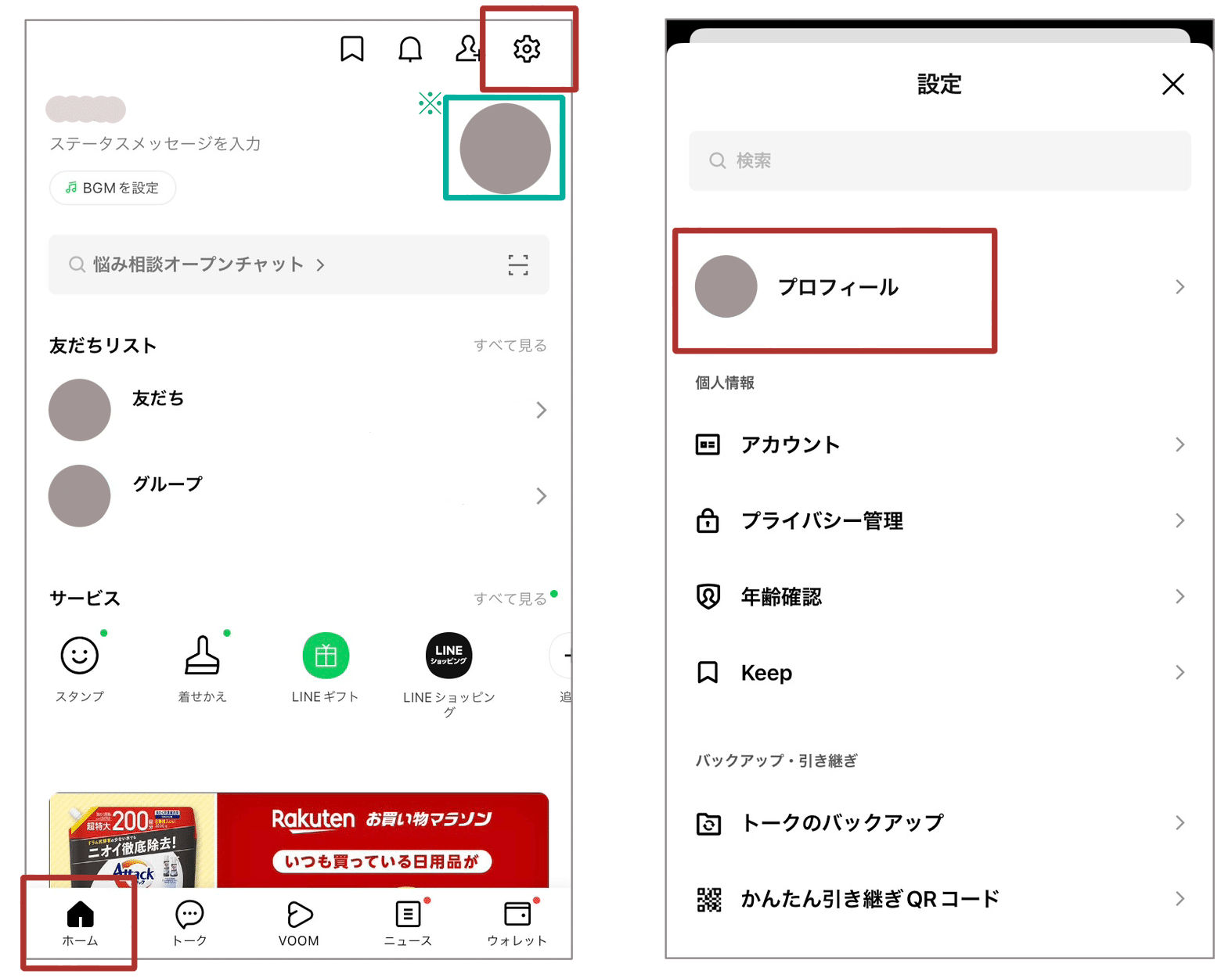
1. 「ホーム」タブ右上の設定(歯車アイコン)をタップ
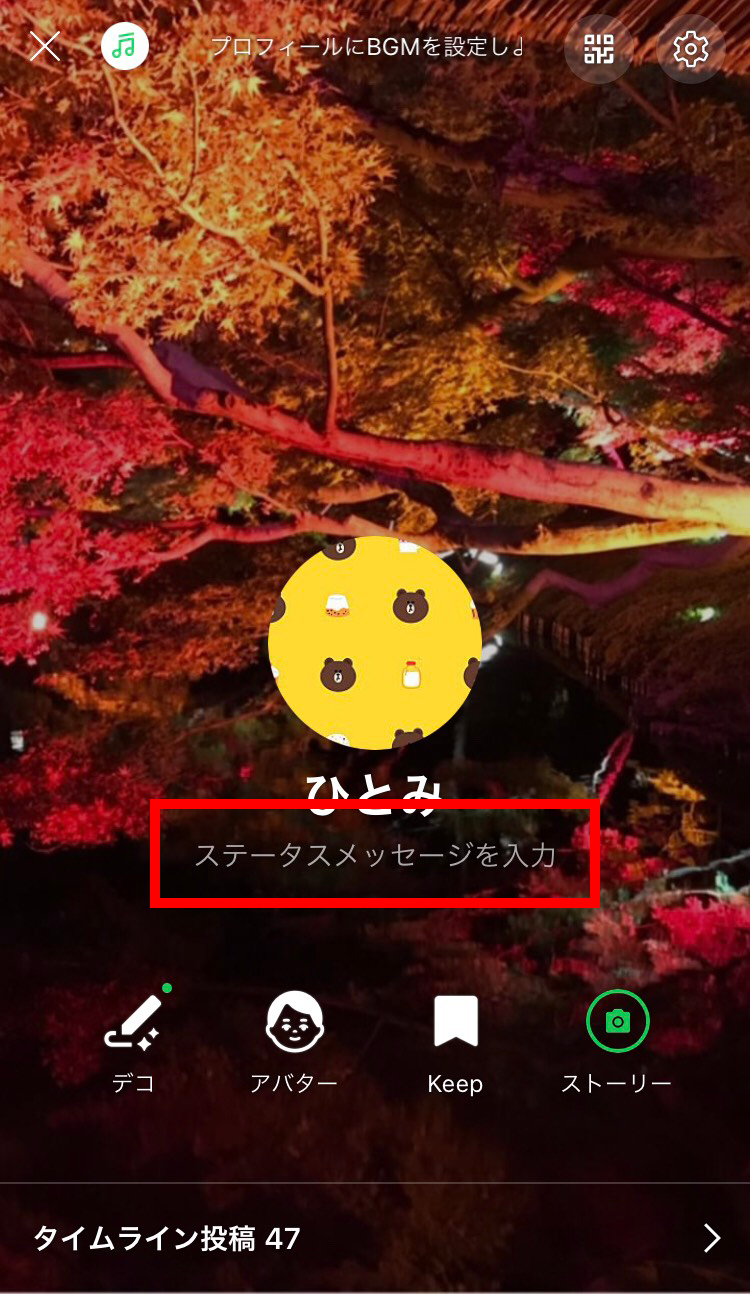
2. 「プロフィール」を選択し、「ステータスメッセージ」をタップ
3. 好きなメッセージを入力して「保存」
※消したい場合は、入力枠内の文字をすべて削除して空白の状態で「保存」を押せば完全にリセットされます。
【Teamsでの設定&消し方】
1. 画面右上のプロフィールアイコンをクリック
2. 「ステータスメッセージを設定」を選択
3. メッセージを入力し、「他のユーザーが自分にメッセージを送るときに表示する」にチェックを入れる
4. 「ステータスメッセージをクリアする時間」を設定して「完了」
※有効期限を指定しておけば、時間経過とともに自動で消去されるため消し忘れを防げます。
【ステータスメッセージとは】に関するよくある質問(FAQ)
Q1:ステータスメッセージは誰まで見ることができますか?
A1:LINEの場合は、あなたを友だち追加しているすべてのアカウントから閲覧可能です。非公開リストのような個別限定機能はありません。Teamsの場合は、同じ組織・テナント内の全メンバーに公開されます。
Q2:ステータスメッセージに文字数制限はありますか?
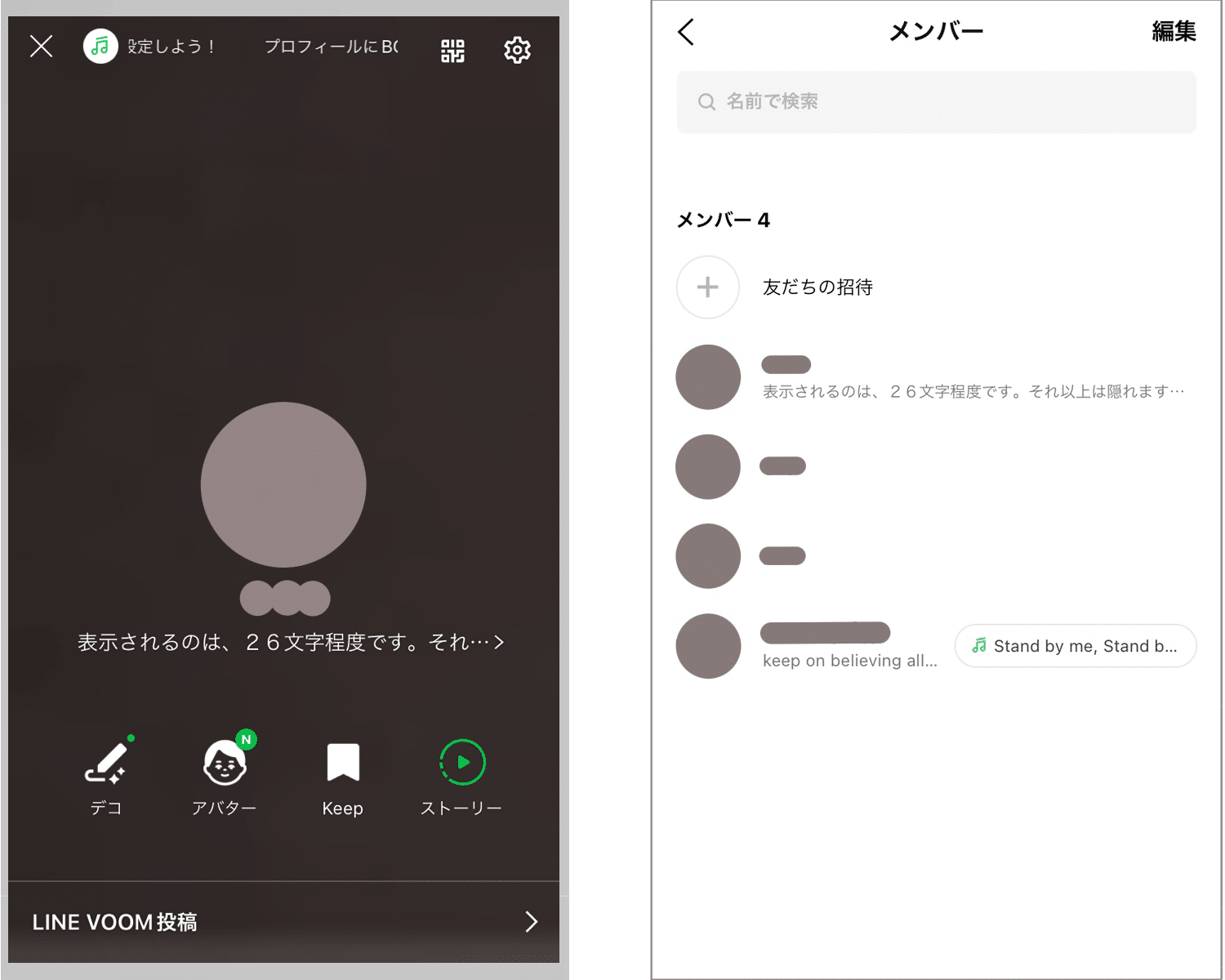
A2:LINEは最大500文字、Teamsは最大280文字まで入力できます。ただし、一覧画面やポップアップで省略されずに一目で読める文字数は20〜30文字程度です。重要な情報は冒頭に書き込むのがコツです。
Q3:ステータスメッセージを空欄のままにしておくのは失礼ですか?
A3:プライベートのLINEであれば未設定でも全く問題ありません。一方、ビジネスチャットでは休暇中や長期不在時に空欄のままだと周囲の業務を止める恐れがあるため、不在時だけでも設定しておくのがビジネスマナーとして推奨されます。
まとめ:日常もビジネスも「ひとこと」の工夫でコミュニケーションが加速する
ステータスメッセージは、チャットを送る前の「ワンクッション」として人間関係を円滑にする強力なツールです。プライベートではセンスや近況を伝える名刺代わりになり、ビジネスでは無駄な連絡を減らしてチームの生産性を底上げしてくれます。
通知の仕様や周囲への見え方に配慮しつつ、その日の気分や仕事のスケジュールに合わせて上手に使い分け、一歩先を行くコミュニケーションを楽しんでみてください。 (出典: ステータス メッセージ と は(Yahoo!ニュース))
毎日更新されるトレンド情報を分析・発信中。役立つ裏技やおすすめ情報を分かりやすく紹介します。
